Ярлык выключения компьютера на рабочий стол — с отсчётом и отменой
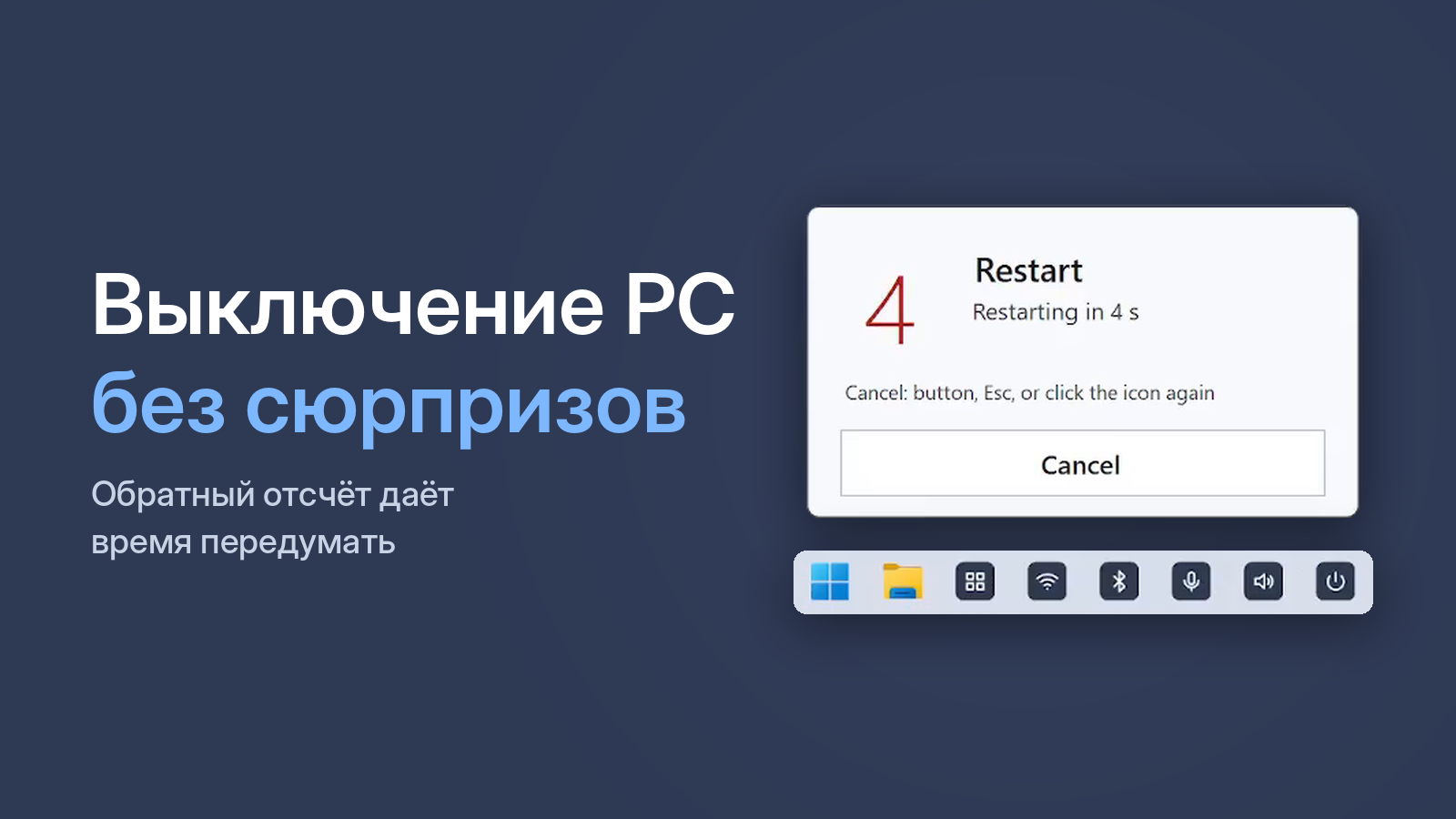
Кнопка выключения на рабочем столе удобна, пока её не нажмёшь случайно и не потеряешь несохранённую работу. Поэтому хороший ярлык выключения должен давать пару секунд на отмену.
Способ 1. Меню «Пуск» и Alt + F4
Пуск → значок питания → Завершение работы. Или на пустом рабочем столе Alt + F4 → Завершение работы. Отменить после нажатия уже нельзя.
Способ 2. Ярлык с командой shutdown
- Щёлкните правой кнопкой по рабочему столу → Создать → Ярлык.
- В поле расположения введите:
shutdown /s /t 30 - Назовите ярлык «Выключение» и нажмите Готово.
Компьютер выключится через 30 секунд. Чтобы отменить, нужен второй ярлык с командой shutdown /a — или успеть ввести её в окне Win + R. Работает, но отменять неудобно, а обратного отсчёта на экране не видно.
Способ 3. Кнопка с отсчётом и отменой
В One Click Switcher кнопка «Выключение» сразу показывает окно с отсчётом 5 секунд и тихим звуком. Отменить можно любым естественным способом:
- кнопкой «Отмена»;
- клавишей Esc или Пробел;
- щелчком по окну отсчёта;
- повторным нажатием на тот же значок.
Бесплатно · Windows 10 и 11 · без рекламы
Что выбрать
Если нужен таймер на полчаса или час — подойдёт команда shutdown с нужным числом секунд (/t 3600 — это час). Если нужна просто кнопка «выключить сейчас», которая прощает случайное нажатие, — удобнее кнопка с отсчётом.