Всё нужное в Windows — одним щелчком
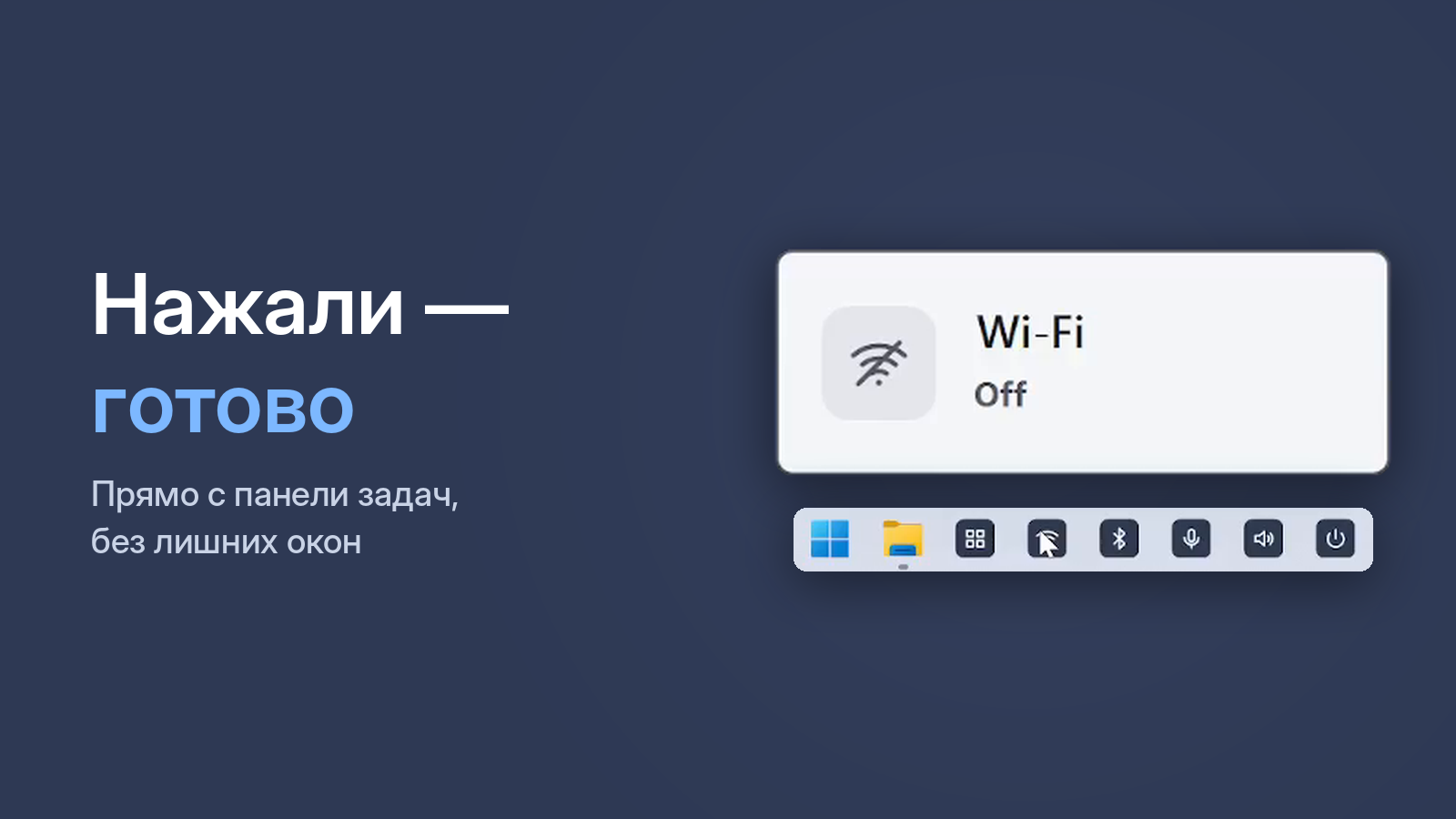
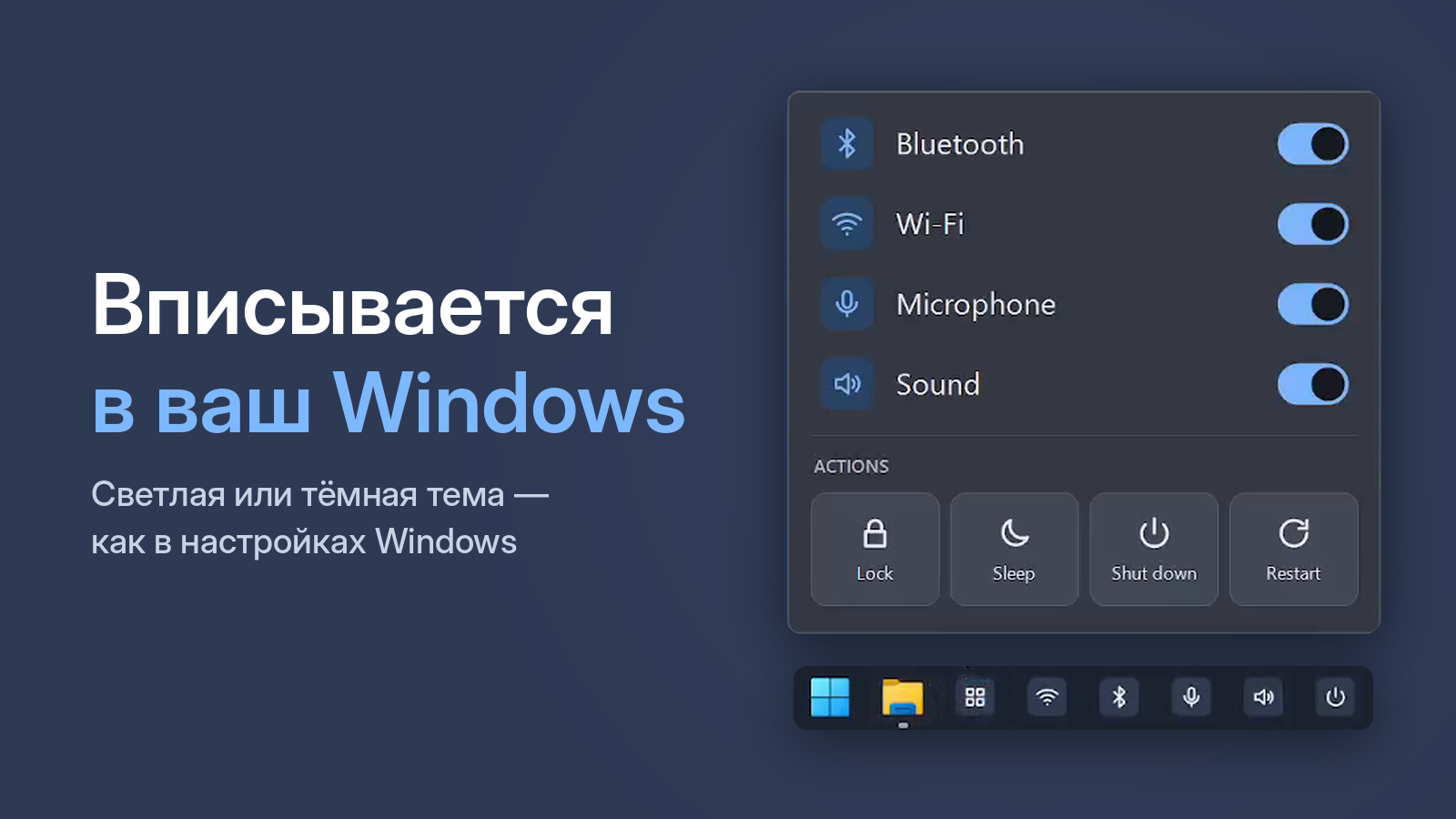
One Click Switcher выносит на панель задач настройки, которыми вы пользуетесь каждый день: по одному щелчку на каждую. Нажали — Wi-Fi выключился, нажали ещё раз — включился. Так же работают Bluetooth, микрофон и звук, а ещё блокировка, сон, выключение и перезагрузка.
Получить в Microsoft StoreБесплатно · Windows 10 и 11 · без рекламы
Что умеет
Wi-Fi
Включить или выключить беспроводную сеть.
Bluetooth
Включить или выключить одним нажатием.
Микрофон
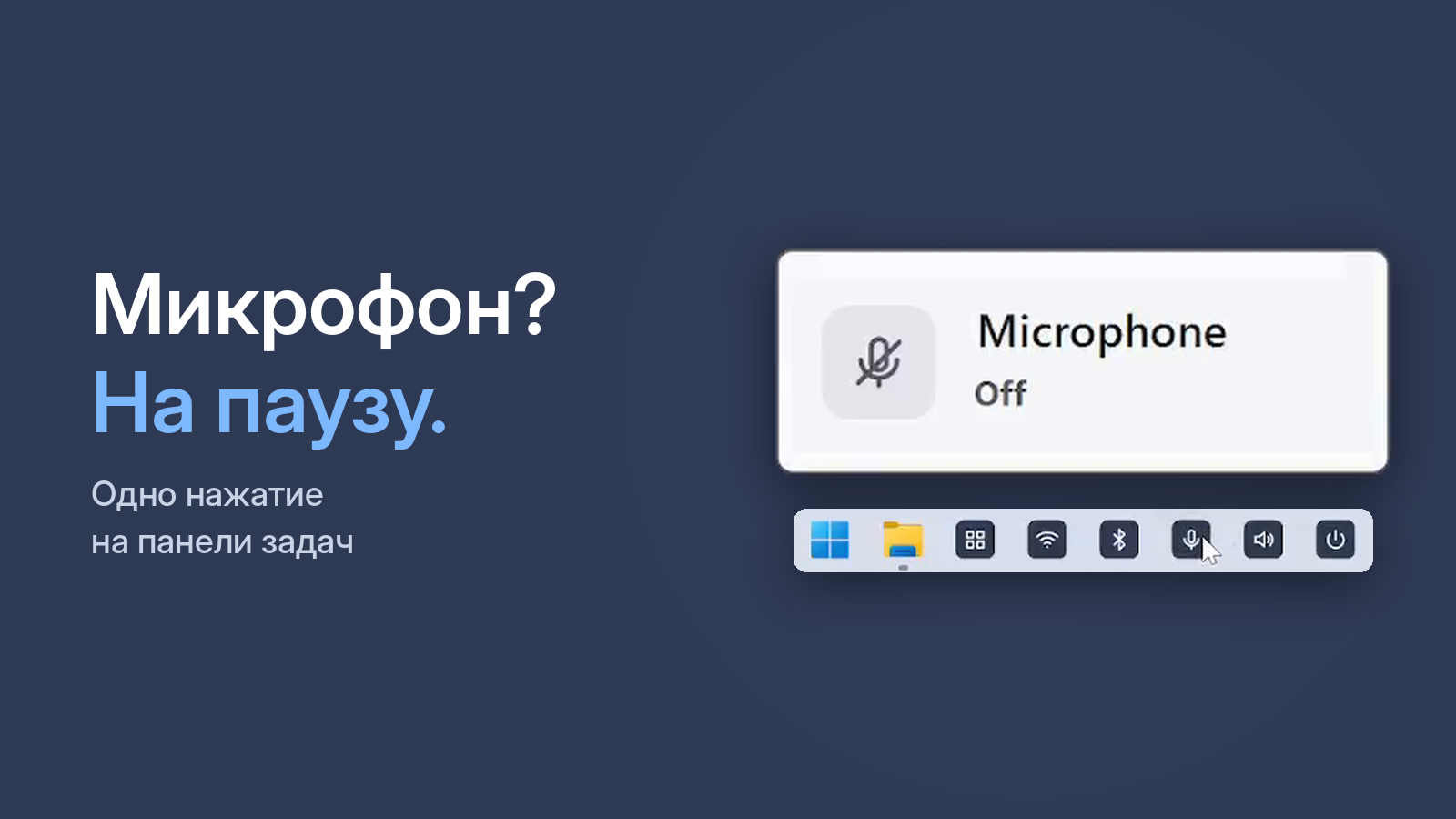
Выключить сразу все микрофоны и включить обратно.
Звук
Выключить и вернуть звук основного устройства.
Блокировка
Заблокировать компьютер, когда отходите.
Сон
Отправить компьютер в сон.
Выключение
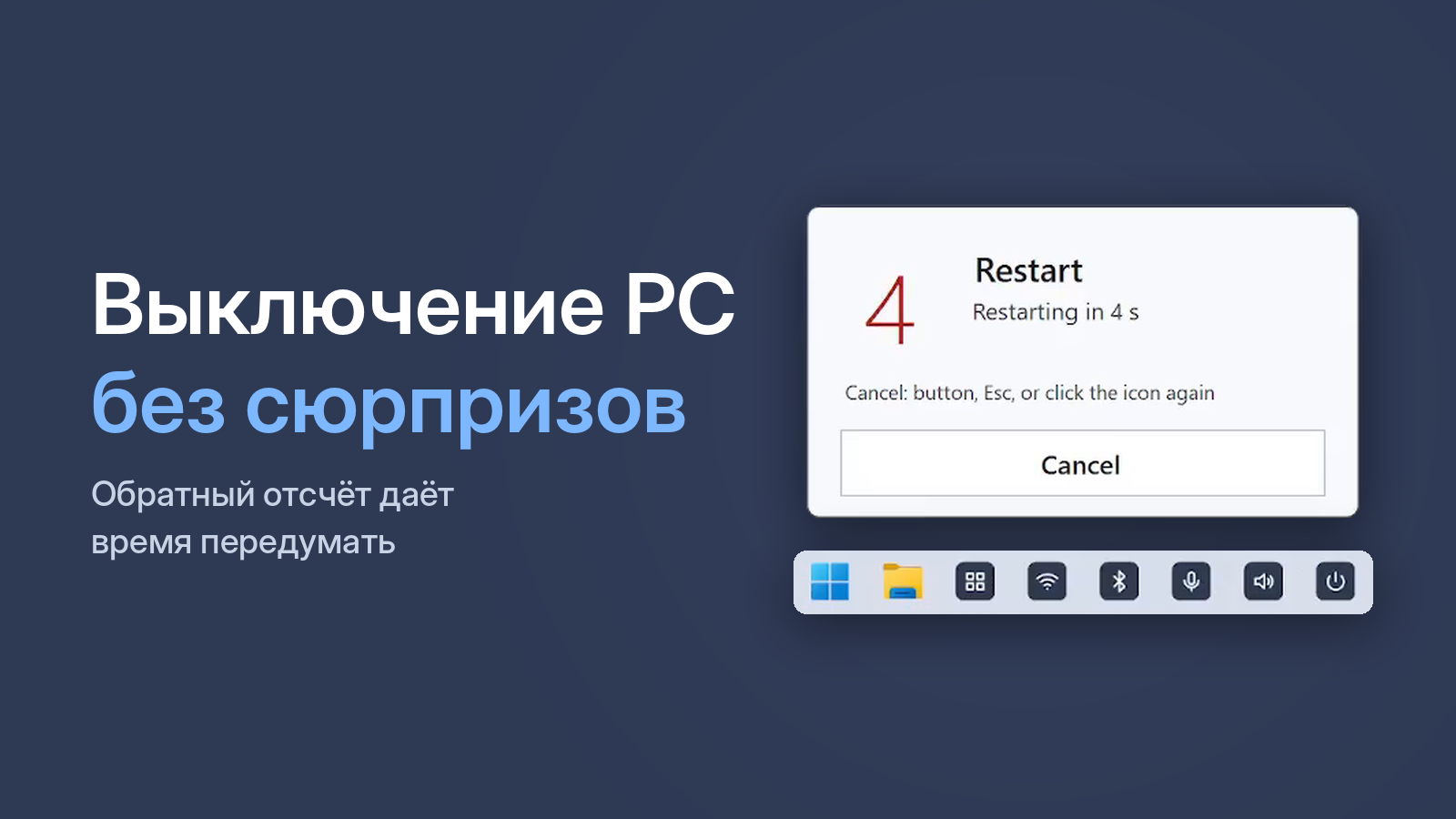
Обратный отсчёт 5 секунд, можно отменить.
Перезагрузка
Тот же отсчёт с отменой, без лишних меню.
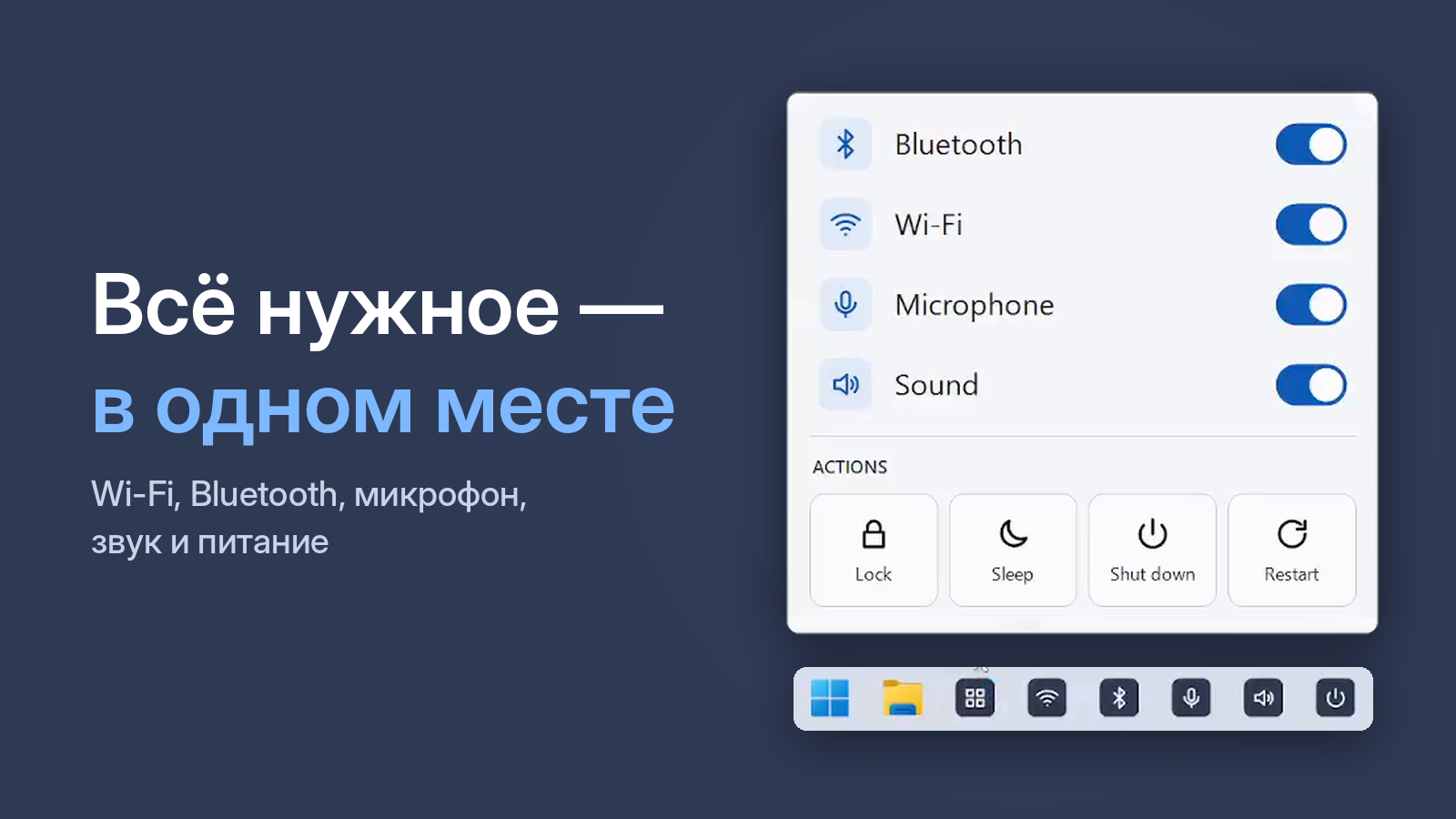
Окно «Статус»: всё в одном месте
Откройте «Статус» — и сразу видно, что сейчас включено, а что выключено. Переключать можно прямо в окне: не нужно искать отдельные ярлыки или заходить в параметры Windows.
- Состояние Wi-Fi, Bluetooth, микрофона и звука — одним взглядом
- Любую функцию можно включить или выключить щелчком прямо в окне
- Там же блокировка, сон, выключение и перезагрузка
- Перед выключением — отсчёт 5 секунд с кнопкой «Отмена»
Как это выглядит
Для кого
Созвоны и удалёнка
Выключить микрофон за секунду — сразу все микрофоны, даже если окно созвона свёрнуто.
Ноутбук в дороге
Wi-Fi и Bluetooth выключаются одним щелчком, когда они не нужны, и так же быстро включаются обратно.
Беспроводные наушники
Включили Bluetooth перед подключением, выключили после — без поиска плитки в быстрых настройках.
Офис и общий компьютер
Отошли от стола — щелчок, и компьютер заблокирован.
Новички и старшие родственники
Одна понятная кнопка вместо меню «Пуск» и параметров. Случайное выключение можно отменить.
Кто не любит лишнего
Нет значка в трее, фонового процесса, учётной записи и рекламы. Программа работает только в момент щелчка.
Бесплатно · Windows 10 и 11 · без рекламы
Как это делается в Windows без программы
Всё это можно сделать и стандартными средствами — просто дольше. Сравните:
| Задача | Windows без программы | One Click Switcher |
|---|---|---|
| Wi-Fi | Значок сети в углу → плитка Wi-Fi. В Windows 10 — через Центр уведомлений. | Один щелчок на панели задач |
| Bluetooth | Быстрые настройки или Центр уведомлений → плитка Bluetooth, если она там есть. Иначе — через «Параметры». | Один щелчок |
| Микрофон | Кнопка в каждом приложении созвона отдельно или «Параметры» → «Система» → «Звук» → устройство ввода. | Один щелчок — выключаются все микрофоны сразу |
| Звук | Значок громкости → кнопка динамика. | Один щелчок |
| Блокировка | Win + L или «Пуск» → профиль → «Заблокировать». | Один щелчок мышью |
| Сон | «Пуск» → «Выключение» → «Спящий режим». | Один щелчок |
| Выключение и перезагрузка | «Пуск» → «Выключение» → нужный пункт. Отменить уже нельзя. | Один щелчок и 5 секунд, чтобы передумать |
| Что сейчас включено | Открывать быстрые настройки и «Параметры» по очереди. | Окно «Статус» показывает всё сразу |
Бесплатно · Windows 10 и 11 · без рекламы
Как это работает
Установите из Microsoft Store
Бесплатно, без регистрации и без лишних вопросов.
Выберите нужные кнопки
Отметьте только то, чем пользуетесь, и закрепите ярлыки на панели задач.
Нажимайте
Один щелчок — функция переключилась, короткий звук и табличка подтверждают.
Почему это удобно
Не висит в фоне
Программа запускается по щелчку, делает дело и сразу закрывается. Ничего не занимает память и не стоит в автозагрузке.
Без сюрпризов при выключении
Перед выключением и перезагрузкой идёт отсчёт 5 секунд. Передумали — нажмите «Отмена», Esc или ту же кнопку ещё раз.
Видно, что получилось
После нажатия звучит щелчок и появляется табличка: «Wi-Fi включён», «Микрофон выключен». Кнопка «Статус» показывает всё сразу.
Выглядит как Windows
Светлая и тёмная тема подстраиваются под настройки Windows. Интерфейс на русском и английском.
Никаких данных
One Click Switcher не собирает, не хранит и не передаёт никакие данные. Нет рекламы, аналитики, учётной записи и подключения к интернету.
Политика конфиденциальности →Полезные инструкции
Вопросы и ответы
Это правда бесплатно?
Да. Без рекламы, без платной версии и без пробного периода.
Почему кнопки на панели задач, а не в трее?
Панель задач всегда на виду, и до неё — один щелчок. В трей многие вообще не заглядывают.
Можно добавить кнопки потом?
Да. Откройте программу ещё раз и отметьте нужные функции — ярлыки появятся на рабочем столе, их можно закрепить на панели задач.
Выключение не сработает случайно?
Нет: сначала 5 секунд отсчёта, и отменить можно кнопкой, клавишей Esc или повторным нажатием на тот же значок.
Микрофон на веб-камере или USB не выключается?
У некоторых веб-камер и USB-микрофонов Windows не может выключить микрофон обычным способом. Для них программа дополнительно снижает уровень микрофона до нуля, а при включении возвращает прежний. Если индикатор уровня всё ещё двигается, проверьте короткой записью в приложении Windows для записи голоса.
Куда писать, если что-то не работает?
На почту OneClickSwitcher@gmail.com. Опишите, что нажали и что произошло.