Как быстро заблокировать компьютер — кнопка блокировки на панели задач
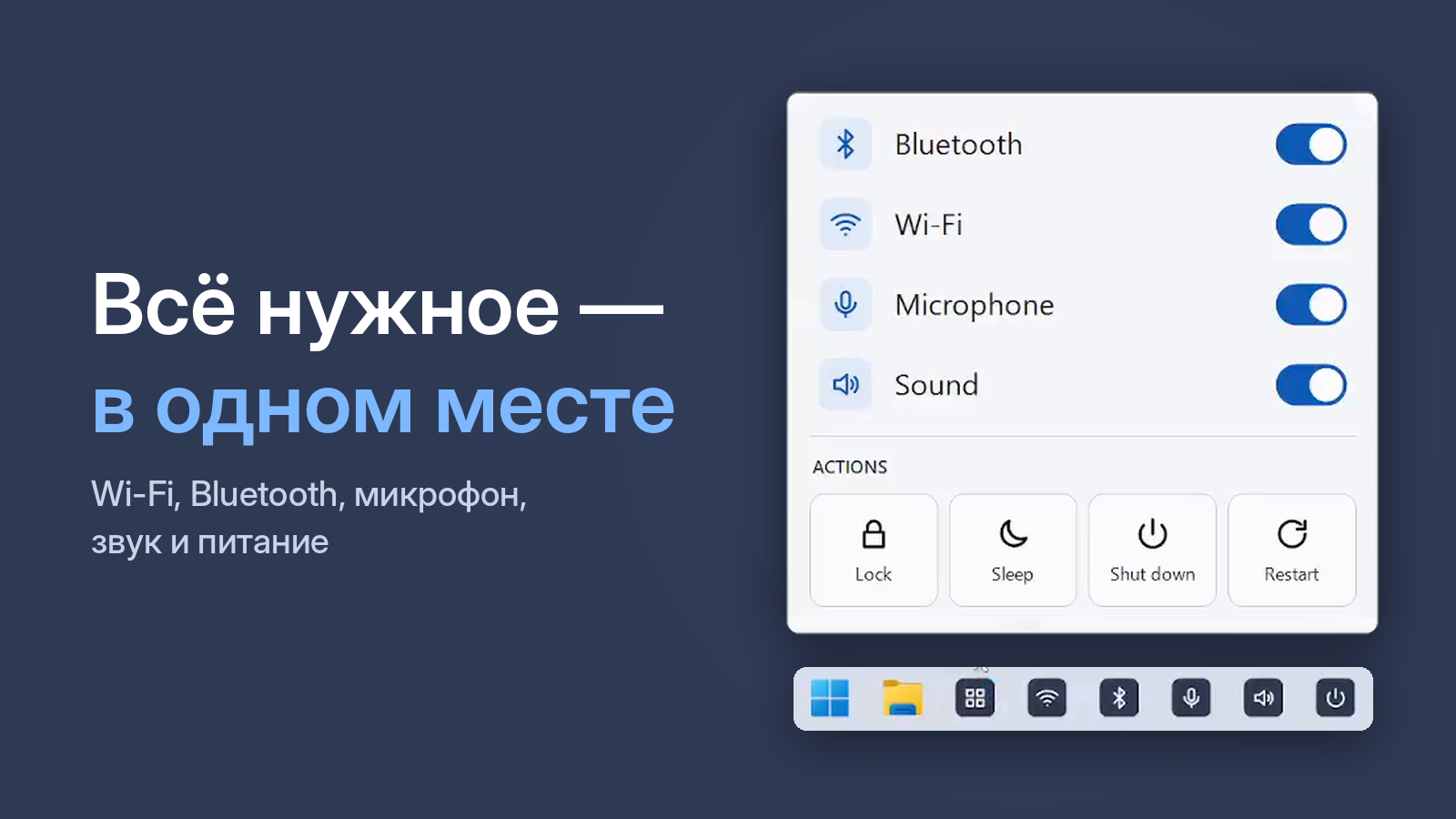
Отошли от компьютера на минуту — лучше его заблокировать: экран гаснет за паролем, а все программы и документы остаются открытыми. Вот самые быстрые способы в Windows 10 и 11.
Способ 1. Win + L
Самый быстрый способ — Win + L. Но многие о нём не знают или забывают, особенно когда рука на мышке.
Способ 2. Ctrl + Alt + Del или меню «Пуск»
Нажмите Ctrl + Alt + Del → Заблокировать. Или Пуск → значок вашей учётной записи → Заблокировать.
Способ 3. Ярлык блокировки на рабочем столе
- Правой кнопкой по рабочему столу → Создать → Ярлык.
- Введите:
rundll32.exe user32.dll,LockWorkStation - Назовите ярлык «Блокировка» и закрепите на панели задач.
Работает, но значок у такого ярлыка невыразительный, и всё это нужно настраивать вручную.
Способ 4. Одна кнопка на панели задач
One Click Switcher добавляет на панель задач кнопку «Блокировка» с понятным значком замка. Одно нажатие мышкой — компьютер заблокирован. Рядом можно закрепить «Сон», «Выключение» и «Перезагрузку», чтобы все действия с питанием были в одном месте.
Бесплатно · Windows 10 и 11 · без рекламы
Динамическая блокировка
В Windows 10 и 11 есть функция, которая блокирует компьютер, когда вы отходите с телефоном: Параметры → Учётные записи → Варианты входа → Динамическая блокировка. Телефон нужно связать с компьютером по Bluetooth. Срабатывает не мгновенно, а примерно через минуту, поэтому кнопка всё равно пригодится.