Как быстро выключить звук на компьютере — одной кнопкой
Внезапно заиграло видео, позвонили по телефону или зашли в комнату — звук нужно выключить прямо сейчас. Вот самые быстрые способы в Windows 10 и 11.
Способ 1. Значок громкости
Щёлкните по значку динамика в правом нижнем углу, затем по значку динамика рядом с ползунком. В Windows 11 ползунок находится в быстрых настройках, в Windows 10 — в маленьком окне громкости. Это два прицельных щелчка, и значок легко промахнуть.
Способ 2. Клавиши клавиатуры
На многих ноутбуках и мультимедийных клавиатурах есть клавиша выключения звука — обычно с перечёркнутым динамиком, иногда вместе с Fn. Удобно, если такая клавиша есть и вы помните, где она. Отдельного стандартного сочетания для выключения звука в Windows нет.
Способ 3. Микшер громкости
Если мешает только одна программа, правой кнопкой по значку динамика → Микшер громкости и выключите звук только у неё.
Способ 4. Одна кнопка на панели задач
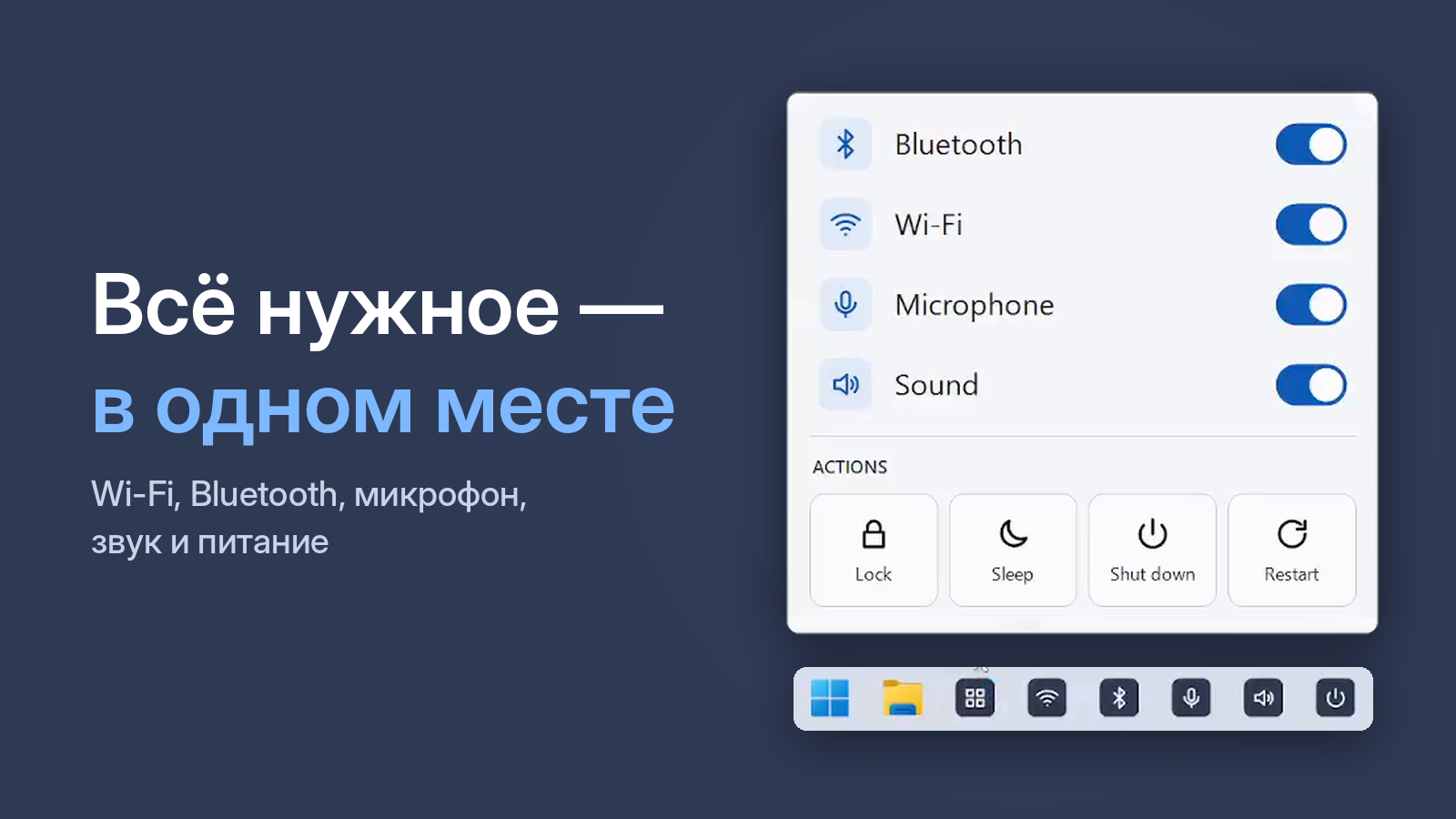
One Click Switcher ставит на панель задач кнопку «Звук». Один щелчок — звук основного устройства выключен, ещё один — включён обратно. Короткая табличка подтверждает результат, и не нужно прицеливаться в маленький значок в углу.
Бесплатно · Windows 10 и 11 · без рекламы
Звук выключен, а что-то всё равно играет?
Кнопка выключает звук основного устройства вывода. Если у вас подключено несколько устройств — например, колонки и наушники, — звук может идти через другое. Проверьте, какое устройство выбрано в Параметры → Система → Звук → Вывод.