Как включить и выключить Bluetooth на компьютере или ноутбуке — одной кнопкой
Bluetooth нужен, когда подключаете наушники, и мешает, когда наушники лежат в соседней комнате и пытаются подключиться. Вот как переключать его в Windows 10 и 11 быстрее.
Способ 1. Быстрые настройки
Нажмите Win + A и щёлкните по плитке Bluetooth. В Windows 11 откроются быстрые настройки, в Windows 10 — Центр уведомлений. Это два щелчка — если плитка там есть. Если нет, её можно добавить: в Windows 11 через значок карандаша, в Windows 10 — в Параметры → Система → Уведомления и действия.
Способ 2. Параметры
Нажмите Win + I. В Windows 11 — Bluetooth и устройства, в Windows 10 — Устройства → Bluetooth и другие устройства. Там переключатель Bluetooth. Надёжно, но долго.
Способ 3. Одна кнопка на панели задач
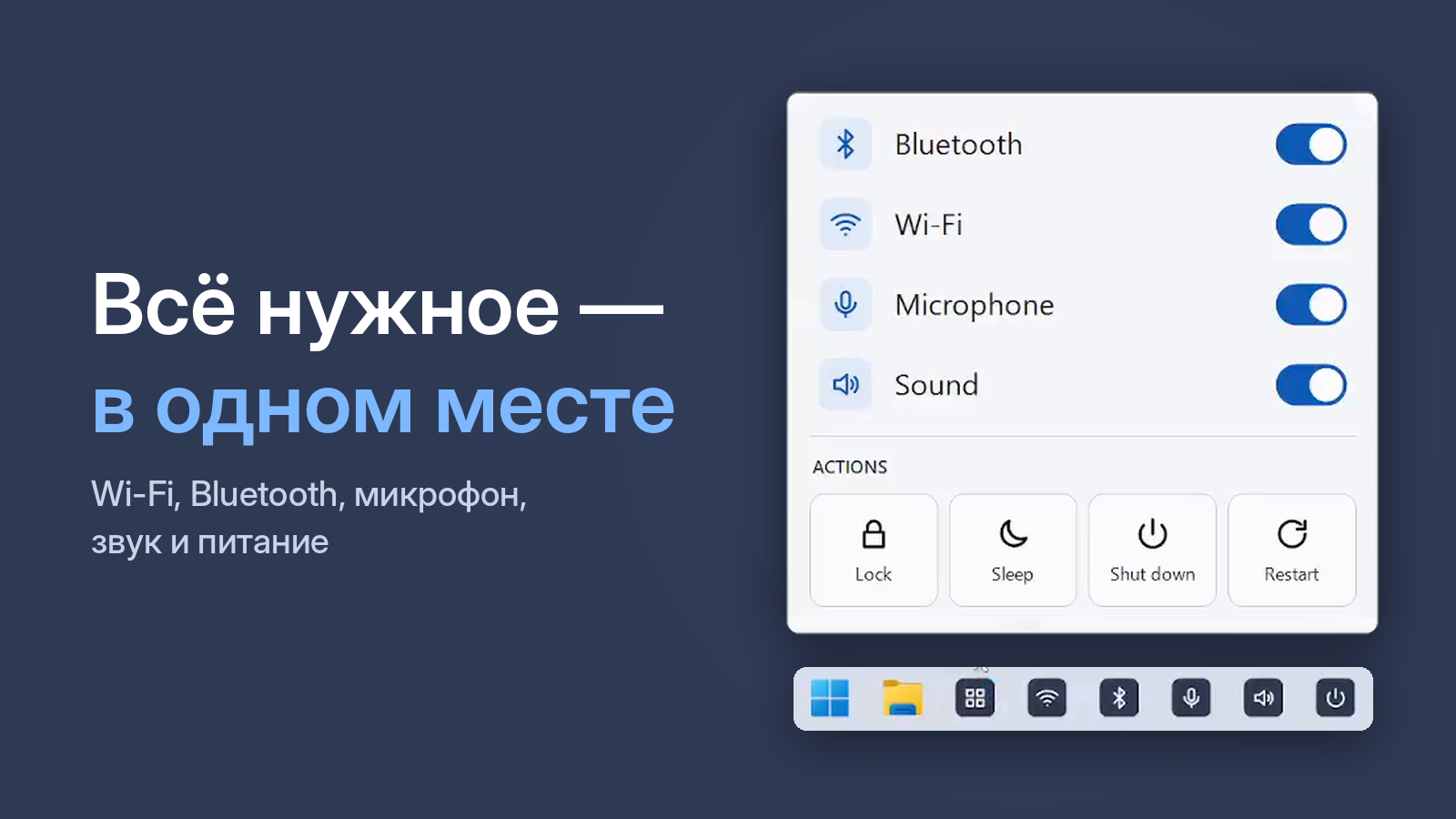
One Click Switcher ставит на панель задач отдельную кнопку Bluetooth. Один щелчок — включено, ещё один — выключено. Звук щелчка и табличка «Bluetooth включён» подтверждают результат, так что не нужно открывать меню и проверять.
Бесплатно · Windows 10 и 11 · без рекламы
Если Bluetooth не включается
Проверьте, что не включён режим «в самолёте» и что адаптер не отключён в Диспетчере устройств. Если адаптера в компьютере нет вовсе, One Click Switcher спокойно сообщит, что устройство не найдено.